Table of Contents
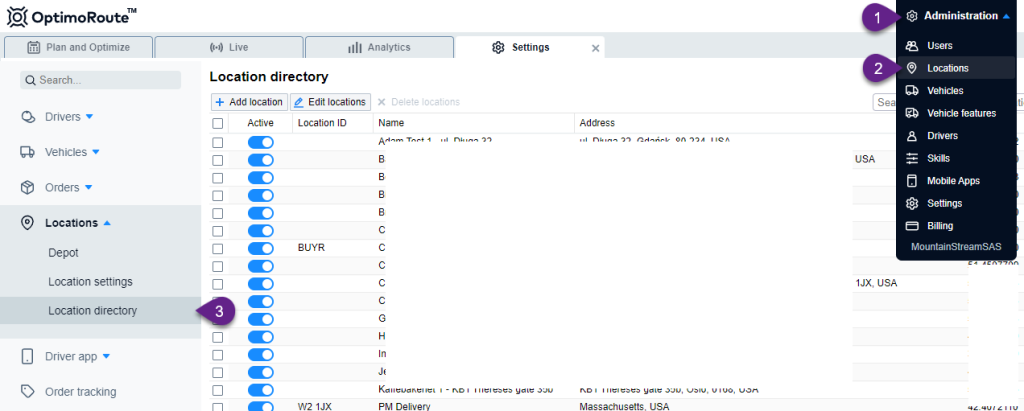
1. Administre su directorio de ubicaciones de OptimoRoute en Administración › Ubicaciones y, a continuación, seleccione Directorio de ubicaciones en el menú de la izquierda.
2. Si la ubicación no existe, se añadirá automáticamente a OptimoRoute durante la exportación.
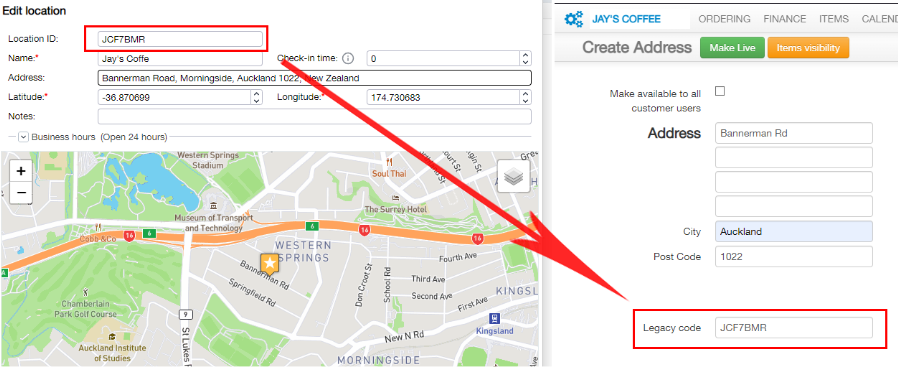
- Al exportar pedidos de Streamline a OptimoRoute, primero se comparará una Ubicación Id con streamline Código de legado de dirección.
- Comparará la dirección completa coincidente, incluido el país.
- Si ninguna de las condiciones anteriores es cierta, entonces añadirá la nueva ubicación y geocodificará la dirección para obtener la ubicación de la dirección.
Añadir ubicaciones manualmente #
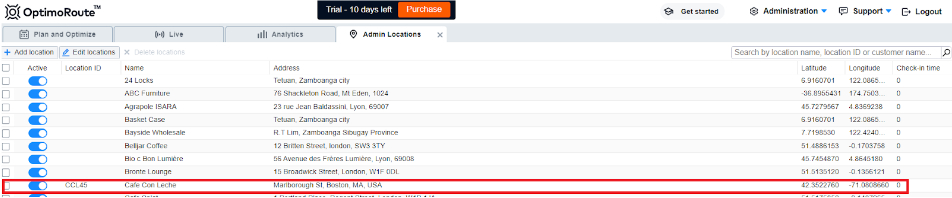
- Haga clic en «Añadir ubicación» y aparecerá un formulario, o seleccione la dirección que desea editar y haga clic en «Editar ubicaciones», o simplemente haga doble clic en la edición de la ubicación (esto debería abrir el editor de ubicaciones con un mapa en el que puede navegar).
- Rellene el nombre de la ubicación y el ID de ubicación que coincida con el código heredado de la dirección optimizada con la que lo está emparejando.
- Puede mover el marcador a la ubicación de la dirección para establecer automáticamente las coordenadas de la ubicación.
- O si el marcador no está cerca de la ubicación que estás intentando mapear o no lo encuentras en el mapa:
- Solo tienes que introducir la dirección en el campo correspondiente para encontrar una ubicación que coincida.
- Haga clic en Guardar y la ubicación que ha codificado se guardará siempre y cuando haya introducido la información correcta.
Eliminar una ubicación #
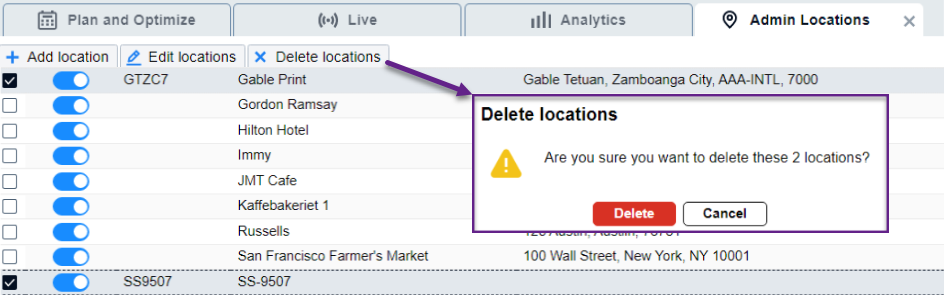
- Seleccione la ubicación que desea eliminar (en este caso, queremos eliminar GTCT7 y SS9507).
- Haga clic en «Eliminar ubicaciones».