
Table of Contents
Añadir nuevos clientes y atributos de clientes
Panel de control #
- Utilice la Lista de clientes como panel de control para:
- Vaya a cualquier página de la cuenta de cualquier cliente:
- Pedidos
- Finanzas
- Catálogo de artículos
- Calendario
- Direcciones
- Contactos
- Ajustes
- Registro de auditoría
- Eventos CRM
- Vaya a cualquier página de la cuenta de cualquier cliente:
- Añadir nuevos clientes
- Uso de la interfaz
- Importar CSV
- También puede importar clientes desde QuickBooks y Xero en sus respectivos paneles de control
- Añadir atributos de cliente: se utiliza para filtrar informes en Streamline
- Importar SKU de clientes
- Cambiar el estado de un cliente entre activo/inactivo/en espera
- Activar y desactivar los correos electrónicos del sistema para un cliente específico: haga clic en el icono de correo
Visualización y filtrado de clientes con pedidos #
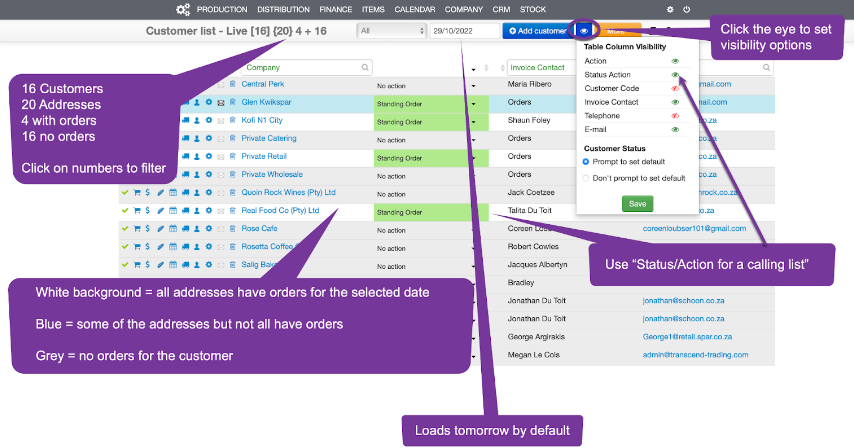
- Vea de un vistazo los clientes con y sin pedidos para la fecha seleccionada, por defecto, mañana.
- Filtrar la lista por representante de ventas
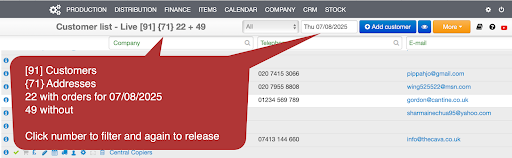
- Filtra por columna o estado del pedido utilizando los números resumidos de la parte superior.
- Número total de clientes
- Número total de direcciones: un cliente puede tener varias direcciones
- Direcciones con pedidos: número total de direcciones con pedidos para la fecha seleccionada
- Direcciones sin pedidos: número total de direcciones sin pedidos para la fecha seleccionada
- Las filas codificadas por colores muestran el estado del pedido:
- Blanco: Todas las direcciones tienen pedidos
- Azul: Algunas direcciones tienen pedidos
- Gris: No se han realizado pedidos
- Rojo: Pedidos cancelados
- Borgoña: Cuenta en espera
Personalizar la interfaz #
- Haga clic en el ojo azul para mostrar u ocultar columnas
- Utilice la columna Estado/Acción para tomar notas diarias cuando llame a los clientes para tomar pedidos.
- Ordenar y filtrar la lista por estado
- Ordenar las devoluciones de llamada cronológicamente