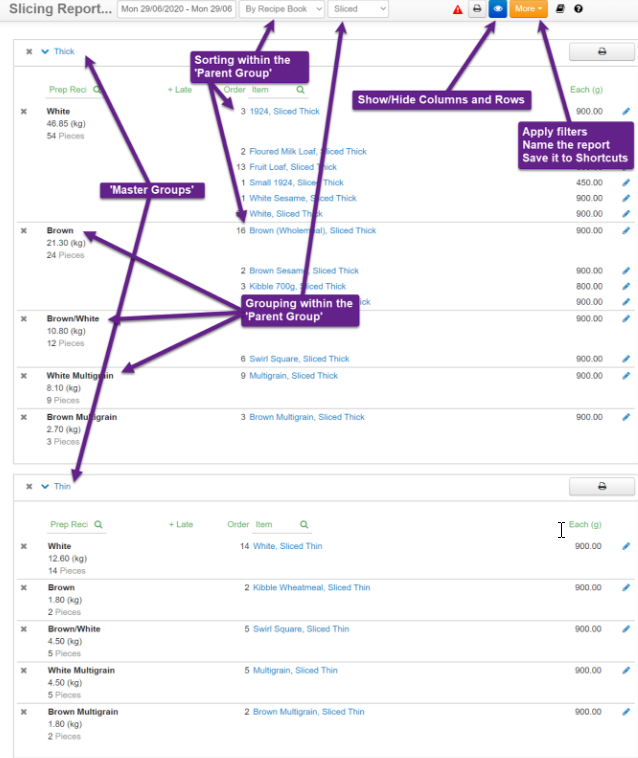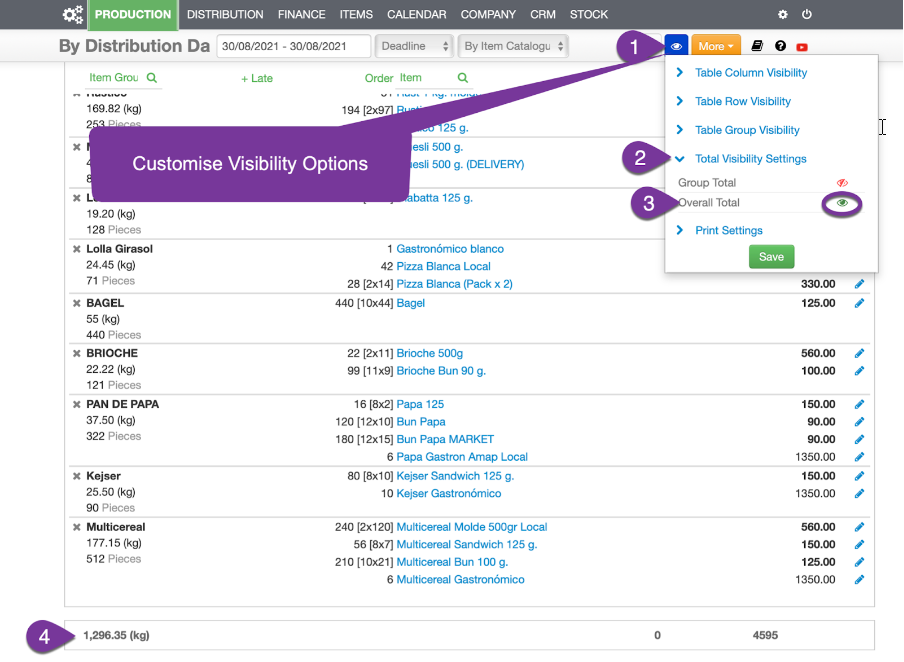
1. Vaya a Artículos › Catálogo maestro › Edición por lotes › Añadir columna y asígnele el nombre «Opción de corte».
2. Introduzca los valores de cada elemento que desee que aparezca en el informe. Puede añadir el grosor, por ejemplo: 16, 18 y 24. O si trabaja en pulgadas, ¾, ⅝, etc. Otros elementos pueden cortarse «con bisagra» o «a lo largo».
NOTA: El nombre del artículo debe incluir estos valores, ya que evita confusiones a la hora de hacer pedidos, embalar y facturar.
3. Ahora podemos utilizar estos valores para agrupar y filtrar el informe de segmentación. Solo se puede utilizar un valor para filtrar el informe en «Filtros». Por lo tanto, si quisiéramos incluir varios valores, simplemente añadiríamos otra columna, como se muestra a continuación:
- Crea otra columna.
- Rellena todas las filas del punto 2 anterior con «Cortado» y las que estén en blanco con «Sin cortar».
- Ahora podemos usar «Cortado» para filtrar y mostrar solo «Fino», «Grueso», «Extra grueso» y «A lo largo» y omitir el sin cortar.
4. Pon todos los elementos en una página y agrúpalos por las distintas opciones, o fíltralos y muestra sólo un grupo por página.
Del mismo modo, podemos querer agrupar a los clientes, quizá para generar informes de ventas, o para organizar la producción.
5. En este caso, añadimos un atributo a la Lista de clientes y, del mismo modo que en el ejemplo anterior, rellenamos los valores de cada cliente según corresponda.
Nota: Debe existir una relación uno a uno entre el artículo y el valor. Un artículo se puede cortar «fino», pero no «fino» y «grueso». Para crear un artículo cortado «grueso», debe clonar el «fino» y cambiar los valores pertinentes. En este caso, solo el «código del artículo», la «opción de corte» y, quizás, el «precio».