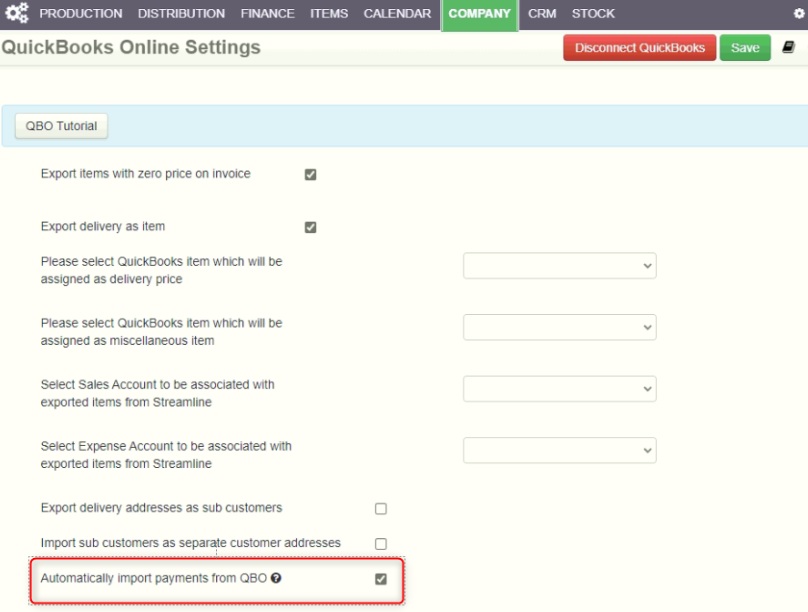
De forma predeterminada, Streamline está pendiente de cualquier pago recibido en su cuenta QBO e intentará importar esos pagos a Streamline. Si desea personalizar esta opción para importar solo los pagos recibidos en un período específico o adaptarla a cualquier evento de pago, puede hacerlo desmarcando esta opción en la configuración de QuickBooks Online.
Para que los pagos se importen automáticamente con éxito, se requieren varias cosas:
- Los clientes deben estar emparejados entre Streamline y QBO (consulte Emparejamiento de clientes).
- Las cuentas bancarias deben estar emparejadas (véase Emparejar cuentas bancarias).
- El número de factura en QBO de la factura pagada tiene que coincidir con el número de factura de Streamline.
Todos los eventos de pago se registrarán en el registro de auditoría (Módulo: «Pago», Usuario: «QBO»), donde se registrarán tanto los pagos importados correctamente como los fallidos, y se añadirá una explicación del motivo del fallo (si lo hubiera).
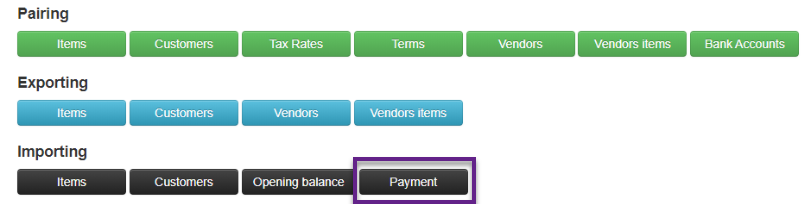
Si aún desea importar manualmente los pagos desde su cuenta QBO, puede hacerlo después de haber conectado correctamente Streamline con QBO y, a continuación, ir a [ Importar > pagos ].
Antes de importar pagos, asegúrese de haber vinculado las cuentas bancarias entre Streamline y QBO (consulte Vincular cuentas bancarias).
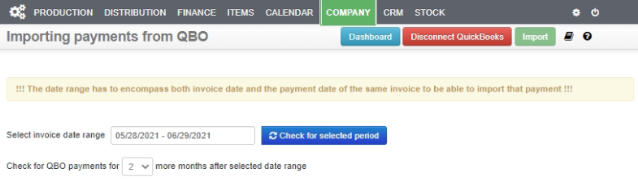
En la siguiente pantalla tendrás que seleccionar un intervalo de fechas que Streamline utilizará para comprobar si hay facturas impagadas.
Streamline también utilizará el intervalo de fechas seleccionado para comprobar los pagos en su QBO. Además del intervalo de fechas, también tiene la opción de seleccionar cuántos meses adicionales Streamline comprobará los pagos en su QBO. Una vez seleccionado el intervalo de fechas, pulse el botón «Comprobar el periodo seleccionado».
Ten en cuenta que cuanto mayor sea el intervalo de fechas que selecciones, más tardará Streamline en terminar de cargar los datos.
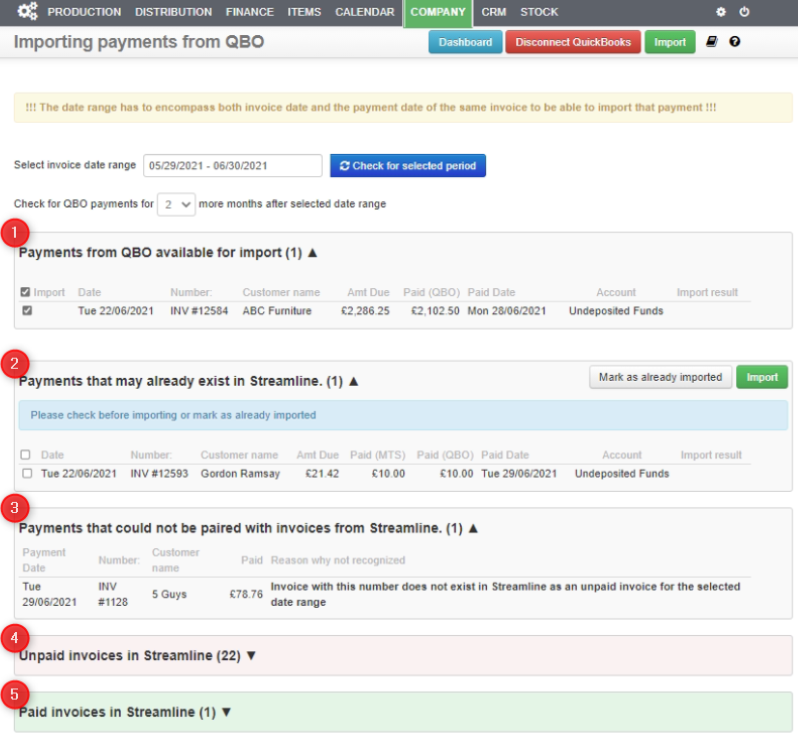
Secciones de importación de pagos #
1. Pagos de QBO disponibles para importar: todos los pagos listos para importar que Streamline ha encontrado en su cuenta de QBO. Esos pagos se seleccionarán de forma predeterminada y lo único que tiene que hacer es pulsar el botón «Importar» en la parte superior.
2. Pagos que ya pueden existir en Streamline: Pagos que ya pueden existir en Streamline (alguien los ha añadido manualmente en Streamline), por lo que importarlos podría provocar saldos incorrectos, ya que entonces tendrás pagos duplicados. Si ese es el caso, selecciona los pagos que ya existen en Streamline y pulsa «Marcar como ya importados». Si no es así, puedes importarlos de la misma manera que en el paso 1).
3. Pagos que no se pudieron emparejar con facturas de Streamline: pagos que Streamline encontró en su QBO pero que no se pudieron emparejar con ninguna factura pendiente de pago de Streamline dentro del intervalo de fechas seleccionado. Esto puede deberse a que dichos pagos correspondían a facturas que no existen en Streamline o que no existen dentro del intervalo de fechas seleccionado.
4. Facturas pendientes de pago de Streamline: esta sección tiene únicamente fines informativos y contiene todas las facturas pendientes de pago dentro del intervalo de fechas seleccionado.
5. Facturas pagadas de Streamline: esta sección tiene únicamente fines informativos y contiene todas las facturas pagadas dentro del intervalo de fechas seleccionado.