
Table of Contents
«Tab» y «Enter» – ¡Las manos fuera del ratón! #
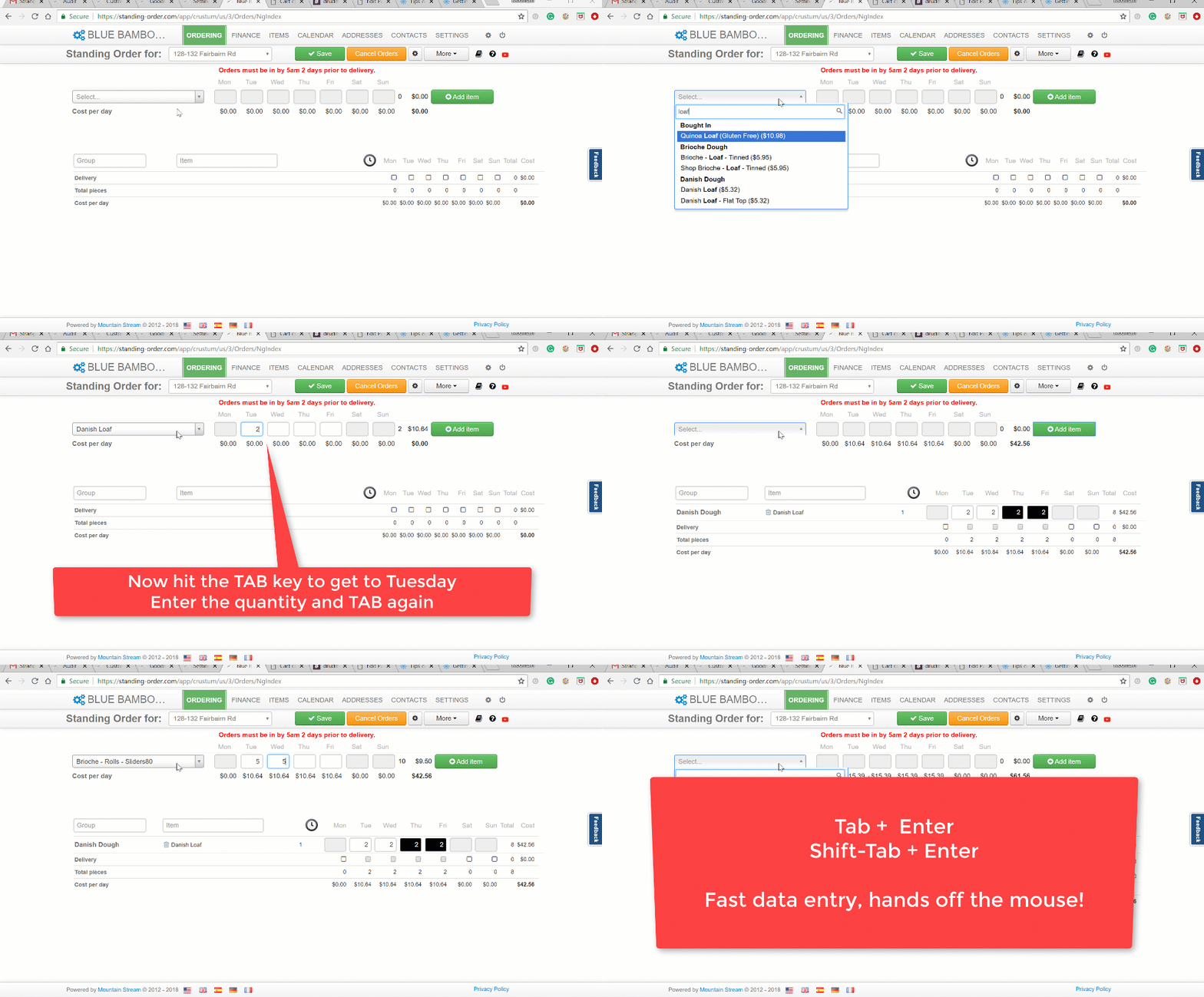
- Pulsa la tecla «Tab» para pasar al siguiente campo.
- «Mayúsculas + Tabulador» te lleva de nuevo arriba.
- Pulsa «Intro» para «Añadir elemento», etc.
- «Tabulador» y «Introducir» son muy útiles para introducir pedidos: permanentes y de la cesta.
«F11» Pantalla completa #
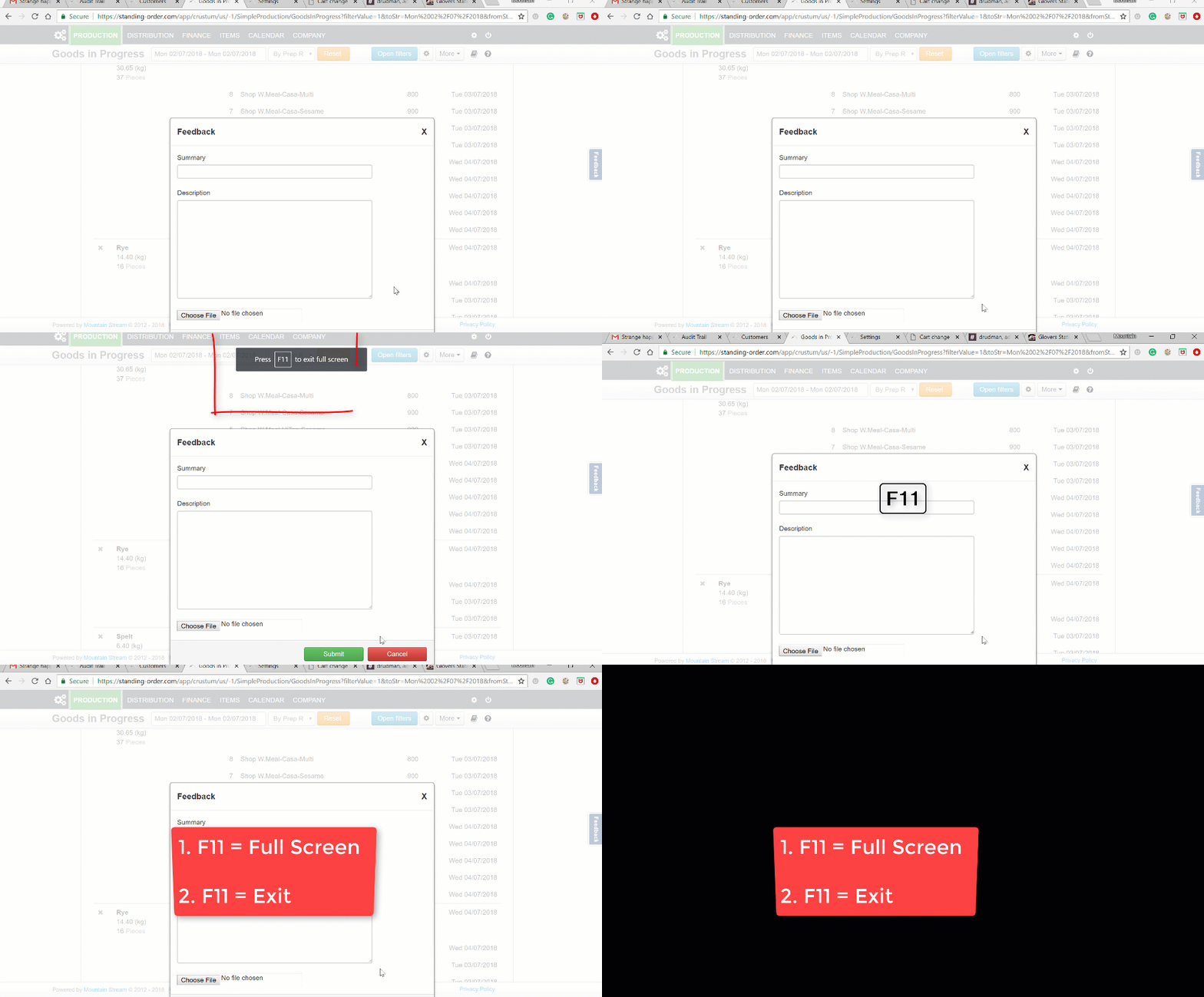
- «F11» en la parte superior de tu teclado ofrece Pantalla Completa.
- Simplemente pulsa «F11» para volver a salir de la pantalla completa.
- Se debe utilizar «F11» al enviar Comentarios si los botones no son visibles en la pantalla.
Acciones repetitivas – Varias pestañas #
Ejemplo: necesitas introducir 5 Órdenes Permanentes.
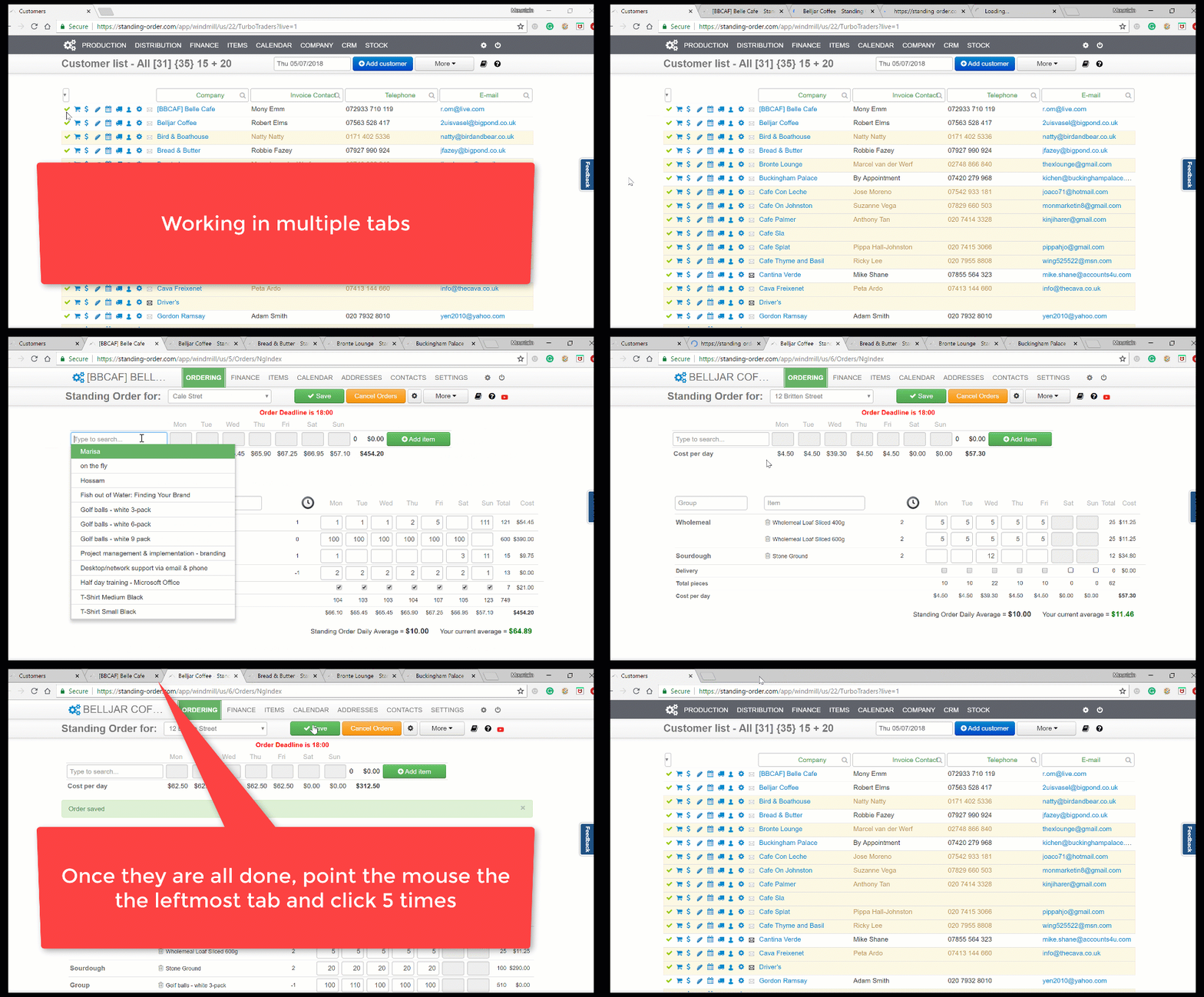
- Desde el panel de control del cliente, haz «CTRL+Clic» («CMD+Clic» en Mac) en el enlace de la orden permanente de cada cliente en cuestión. Esto abre cada Orden Permanente en una nueva pestaña de tu navegador.
- A continuación, introduzca una orden permanente, pulse «Guardar»
y pase a la siguiente pestaña. - Mientras se guarda la primera pestaña, puedes trabajar en las otras.
- Ahora, apunta con el ratón a la pestaña que está más a la izquierda para cerrarla y haz clic 5 veces: las otras 5 pestañas se cerrarán.
Haz «CTRL+Click» en cualquier enlace para abrirlo en una pestaña nueva.